martes, 28 de octubre de 2014

GIMP: Práctica 5: Tampón de clonado.

La entrada de hoy estará destinada a aprender cómo utilizar la herramienta del tampón de clonado.
Para ello, partiremos de la siguiente imagen:
El objetivo será hacer desaparecer los pavos que se sitúan detrás del principal, o dicho de otra manera, dejar un único pavo en la foto.
En primer lugar, abriremos la foto con nuestro programa GIMP. Una vez abierta, la recortaremos para tener una mayor movilidad y agilidad en la edición de nuestra foto, de manera que los pavos quedan más agrandados.
Una vez hecho esto, seleccionaremos la herramienta lazo (dato: debemos recordar, en "opciones de la herramienta", hacer click en "añadir a la selección actual", ya que si no, la selección que hagamos sustituirá a la anterior), y señalaremos (rodeando) las partes que queremos hacer desaparecer, por ejemplo, la sombra del segundo pavo entre las patas del primero, la cabeza y cuerpo de los otros dos pavos, alternativos al principal...
Hecho esto, seleccionaremos la herramienta del "tampón de clonado", que posee la siguiente forma:
A continuación, pulsando CTRL y a la vez haciendo click en una de las partes que deseamos clonar para hacer desaparecer la parte seleccionada, procederemos a clonar, manteniendo pulsado el click izquierdo únicamente ahora, de manera que solo borrará las partes seleccionadas anteriormente.
El proceso de CTRL + Click izquierdo deberemos repetirlo en varias ocasiones para clonar diferentes zonas.
El resultado sería algo parecido a la siguiente imagen:
Si además quisiéramos insertar nuestro nombre en la foto, hariamos click en la herramienta de texto (con forma de "A") y hariamos un rectángulo, señalando la zona donde aparecerá nuestro nombre.
¡Y eso ha sido todo! Espero que os haya servido de ayuda.


miércoles, 22 de octubre de 2014

GIMP: Práctica 4: Recortar imágenes e incorporarlas a otras.

En el tutorial de hoy aprenderemos a recortar (una o varias) imágenes e insertarlas en otras. Partiremos de unas imágenes iniciales, sacadas del álbum de picasa.


En primer lugar, con el programa GIMP abriremos la imagen del pato amarillo, y seleccionando la varita mágica, señalaremos todo el fondo de la imagen (no olvidando la parte del fondo que se sitúa entre los pies del pato). Una vez seleccionado todo, yendo a la pestaña "seleccionar" haremos click en "invertir", de manera que nuestro pato habrá quedado seleccionado. Lo copiaremos (bien pulsando ctrl + c, o dirigiéndonos a la pestaña "editar" y pulsando en "copiar"), y haremos click derecho encima de la imagen, pulsando en "archivo" y "abrir". A continuación abriremos la imagen del paisaje, que aparecerá en una pestaña diferente a la de la imagen del pato. 
Una vez que estemos en la imagen del paisaje, haremos click en "editar", "pegar como" y elegiremos "capa nueva". Aparecerá nuestro pato con un tamaño muy desajustado al tamaño que necesitamos, para ajustarlo seleccionaremos la herramienta de escalado, cuyo icono es el siguiente:
Una vez elegida, pulsaremos en el pato y lo redimensionaremos a un tamaño adecuado para que quede concorde al paisaje elegido.
A continuación seguiremos con la imagen del otro pato, el que posee unos colores distintos. Abriremos la imagen, pero esta vez, en lugar de utilizar la herramienta de varita mágica, utilizaremos el lazo. Una vez hecha la selección seguiremos los mismos pasos que con la primera imagen (copiar, dirigirnos a la imagen del paisaje,pegar como capa nueva y redimensionar).
Como acción extra, vamos a desaturar el fondo, es decir, la imagen completa excepto las últimas dos capas que hemos introducido (los dos patos). Solo debemos seleccionar (en la capa del paisaje) la pestaña "colores", elegir "tono y saturación" y disminuir la saturación al mínimo (y modificar la luminosidad si así lo deseamos). Quedará algo parecido a esto:
¡Y habremos terminado! Esto es todo por hoy, un saludo.

GIMP: Práctica 3. Herramienta de selección "varita mágica".

En esta ocasión vamos a aprender a colocar un fondo diferente para una foto. Este proceso será más sencillo si el fondo de la imagen se trata de un color liso. Hoy vamos a utilizar la siguiente foto:
En primer lugar, utilizando el programa GIMP, abriremos la imagen y seleccionaremos la herramienta de "varita mágica" (que, como su nombre indica, su icono es una varita con unos destellos en la punta).
Seleccionaremos el fondo, y, en este caso, también una parte del fondo que está encerrada entre una hoja y una bellota (para seleccionar partes distintas, en "opciones de la herramienta" pulsaremos en "añadir a la selección actual". Pulsando en "seleccionar", elegiremos la opción "invertir", de manera que quedarán seleccionadas solamente las ramas, las hojas y las bellotas.
Pulsando en "editar", elegiremos "copiar", y abriendo una capa nueva, pegaremos la selección (no olvidemos anclar la selección con la nueva capa).
Una vez hecho esto, debemos ir a la capa inicial y seleccionando el icono de "degradado":
Debajo de estos iconos tendremos dos rectángulos, que, pulsando en cada uno de ellos seleccionaremos un color diferente, para que se genere un degradado. Una vez elegidos los colores, debemos pulsar sobre la foto, y arrastrar en diagonal, horizontal o vertical (según nuestro gusto), dando origen a un degradado de los colores elegidos.
Una vez hecho esto, colocaremos la capa que realizamos en primer lugar encima de la del degradado, dando como resultado la hoja de las bellotas sobre un fondo degradado.
¡Y listo! Ojalá que os haya servido de ayuda.

lunes, 20 de octubre de 2014

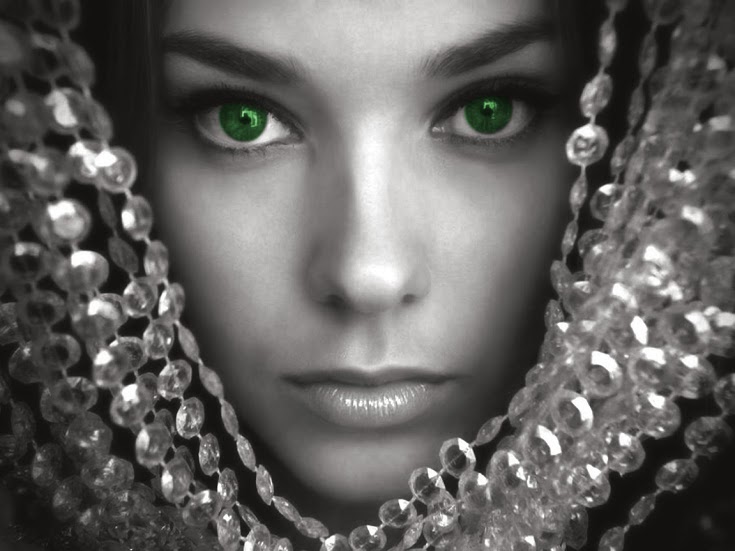
GIMP: Práctica 2. Colorear una imagen en escala de grises.

Hoy aprenderemos a proporcionar color a distintas zonas de una imagen que está compuesta originalmente por una escala de grises. Para realizar este proceso utilizaremos el programa GIMP. La imagen que utilizaremos está sacada del álbum de Picasa.
En primer lugar vamos a otorgarle un color de ojos a nuestro gusto.
Para ello, solo debemos abrir el programa GIMP y abrir dentro de él nuestra foto. Utilizando el icono del lazo rodearemos los ojos (para poder rodear los dos ojos debemos seleccionar en "opciones de la herramienta", el apartado de "añadir a la selección"). Una vez seleccionados, los copiaremos y los llevaremos una capa nueva, pegando y anclando, según ese orden. En la capa nueva modificaremos el color de ojos pulsando "colores" y "colorear". Posteriormente podremos modificar la tonalidad, saturación o brillo una vez coloreada, yendo de nuevo a "colores", pero esta vez pulsando "balance de color" o "tono y saturación".
A continuación, le daremos color a los labios, quizá la selección que hagamos no sea perfecta, pues es prácticamente imposible que lo sea. Una vez seleccionados, repetiremos el mismo proceso que con los ojos (capa nueva, anclaje, colorear, balance de color...)
Finalmente, vamos a proporcionar un color al rostro. Para ello seleccionaremos todo el rostro, evitando, en esta imagen, las joyas que lleva para que no se coloreen, y una vez hecho, mirando las opciones de la herramienta, pulsaremos en "extraer de la selección" y rodearemos de nuevo los ojos (para que no se coloreen también).
¡Y listo! Ya habremos otorgado diversos colores a una foto que originalmente poseía únicamente los colores blanco y negro.

martes, 14 de octubre de 2014

GIMP: Práctica 1. Desaturar parte de una imagen.

Partiendo de esta imagen, sacada de el álbum de Picasa vamos a proceder a desaturar el fondo de la misma.
Para ello, sacaremos la flor y la hoja más destacada en una capa aparte, cambiaremos la saturación de la foto inicial para que se convierta en un fondo en blanco y negro, y colocaremos encima la capa en la que se encuentra nuestra flor de color, así como la hoja.

Además, si quisiéramos, podríamos modificar el color de la misma flor. De manera que, en el momento en que llevamos la flor a la capa nueva (paso anteriormente explicado), solo debemos modificar el balance de color en esa capa. En mi caso, la he transformado para convertirla en una flor azul. La hoja, obviamente, la hemos dejado en su mismo color.
¡Y eso es todo! Obviamente, como el título indica, el programa utilizado es GIMP.

lunes, 6 de octubre de 2014

Colocar un archivo de audio con/sin foto.

Goear es una web que nos permite insertar música que nos guste en nuestro propio blog. Esto puede hacerse mediante la introducción del código HTML en nuestro blog copiando la url. Procederemos a realizar ambas opciones, por orden:

Este enlace nos dirigirá a la página donde podremos escuchar dicha canción. En este caso, la cancion es "Problem (feat. Iggy Azalea) - Ariana Grande".
http://www.goear.com/listen/5260259/problem-ft-iggy-azalea-ariana-grande
 Para enlazar la página a la imagen solo debemos subir la imagen, pulsar en ella, a continuación en enlace, de nuevo en ella, y de nuevo en enlace.
Fuente de la imagen: http://pitchfork.com/reviews/tracks/16899-ariana-grande-problem-ft-iggy-azalea/

lunes, 29 de septiembre de 2014

Insertar un vídeo en nuestro blog.

Para insertar un vídeo en nuestro blog debemos seguir unos sencillos pasos:
En primer lugar debemos ir a Youtube y buscar el vídeo que quedamos mostrar en nuestro blog (en este caso, es un vídeo sobre la seguridad en las redes).
Una vez estemos en el video, bajo el cuadro de suscripción se sitúa la pestaña "Compartir", la pulsamos, de modo que se abrirán unas opciones nuevas desde la misma, de las cuales debemos hacer click en "Insertar".
Señalaremos el tamaño del vídeo en función del tamaño que queremos (y pensamos que será más apropiado) para nuestro blog (para encontrar la mejor, solo debemos probar distintos tamaños).
Una vez elegido, debemos copiar el código HTML proporcionado y pegarlo en nuestra entrada, señalando la pestaña HTML.
 ¡Y una vez que hayamos publicado la entrada, estará listo!

A continuación, procederé a explicar cómo insertar un vídeo en forma de gadget en nuestro blog.
Para ello, solo debemos seguir los pasos explicado anteriormente, pero al elegir las proporciones, debemos escribir unas adecuadas, yo he utilizado una proporción de 200x150.
Una vez copiado el nuevo código debemos ir al apartado "diseño", pulsar en "añadir un gadget", ir al apartado "HTML/Javascript", y pegarlo en el apartado "contenido" (poner un título es opcional).
¡Y listo! Espero que os haya sido de ayuda.

miércoles, 17 de septiembre de 2014

Creación de nuestro Voki y colocación del mismo como gadget.

Para  crear nuestro propio Voki solo debemos ir, en primer lugar, a la página de Voki .
Pulsaremos "Create" y procederemos a personalizar el Voki a nuestro propio gusto.
Podremos personalizarle desde la cara con sus facciones hasta otorgarle una voz, a través de diversos métodos (una llamada de teléfono para grabar tu propia voz, introducir un mensaje y elegir una voz prestablecida para que comunique nuestro mensaje, grabar un audio con el micrófono de nuestro ordenador e incluso subir un archivo de audio ya existente en nuestro ordenador).
Una vez elegida la voz de nuestro Voki, podemos seleccionar un paisaje de fondo.
Ya hecho esto, solo debemos hacer click en "Publish".
Se abrirá una nueva pestaña:
Deberemos darle un nombre (para guardar el archivo) a nuestro Voki y pulsar "Save".
Una vez pulsado, nos dirigirá a una nueva página:
Nos pedirá un registro, pero no os preocupéis, no es necesario, haremos click en "No, Thanks"
A continuación obtendremos un código HTML:
Simplemente debemos copiar dicho código, acceder a nuestro blog, acudir hasta el apartado "Diseño" y pulsar en "Añadir un gadget".
Se nos abrirá una nueva pestaña. A continuación solo debemos hacer click en el apartado "HTML/Javascript" y pegar el código HTML en el apartado "Contenido".
¡Y listo! Ya tenemos nuestro Voki colocado como un gadget.

martes, 16 de septiembre de 2014

¡Creación/Cambio de nuestro Favicon!

Hoy vamos a aprender a crear y cambiar el icono que aparece junto al nombre de nuestra página, que recibe el nombre de Favicon.
Para ello, primero deberemos acceder a una página concreta, a continuación podemos observar el link perteneciente a la misma: 
http://www.favicon.cc/
 A continuación solo debemos proceder a crear un icono con un patrón cuadriculado, donde podemos dar rienda suelta a nuestra imaginación. 
Algunos ejemplos de iconos a crear pueden ser nuestra inicial, una flor, un corazón, un círculo de un solo color, etc. Todo depende de nuestros gustos e imaginación.


Una vez tengamos diseñado nuestro Favicon, el siguiente paso es guardarlo, para ello simplemente debemos arrastrar la barra lateral hacia abajo hasta encontrar un recuadro en el que ponga "Download Favicon".
Pulsaremos en dicho botón y al abrírsenos una nueva pestaña, haremos click en "guardar archivo" y en "aceptar".
Se nos guardará en la carpeta "Descargas" de nuestro ordenador. A continuación, entraremos en nuestro blog, y en el apartado "Diseño", encontraremos un apartado llamado "Favicon", pulsaremos "Editar", "examinar", buscaremos nuestro favicon y lo abriremos.

¡Y ya tendremos nuestro favicon creado y cambiado! Quizá no nos aparezca cambiado en los momentos siguientes al proceso, es más, quizá tarde algunas horas, pero se cambiará.
¡Un saludo!
                         

lunes, 15 de septiembre de 2014